Clash Verge Rev 快速入门
这一页走最短路径完成首次配置:备好订阅地址 → 把节点接进客户端 → 挑一个可用节点 → 打开代理开关。全程在图形界面里完成,不需要手工编辑配置文本。
0
开始前要准备的两件事
- 一份可用的订阅地址,或者本地的 YAML 配置文件。
- 系统授权:Windows 启用 TUN 模式需要管理员权限,macOS 首次启动需允许程序运行。
1
把订阅接进客户端
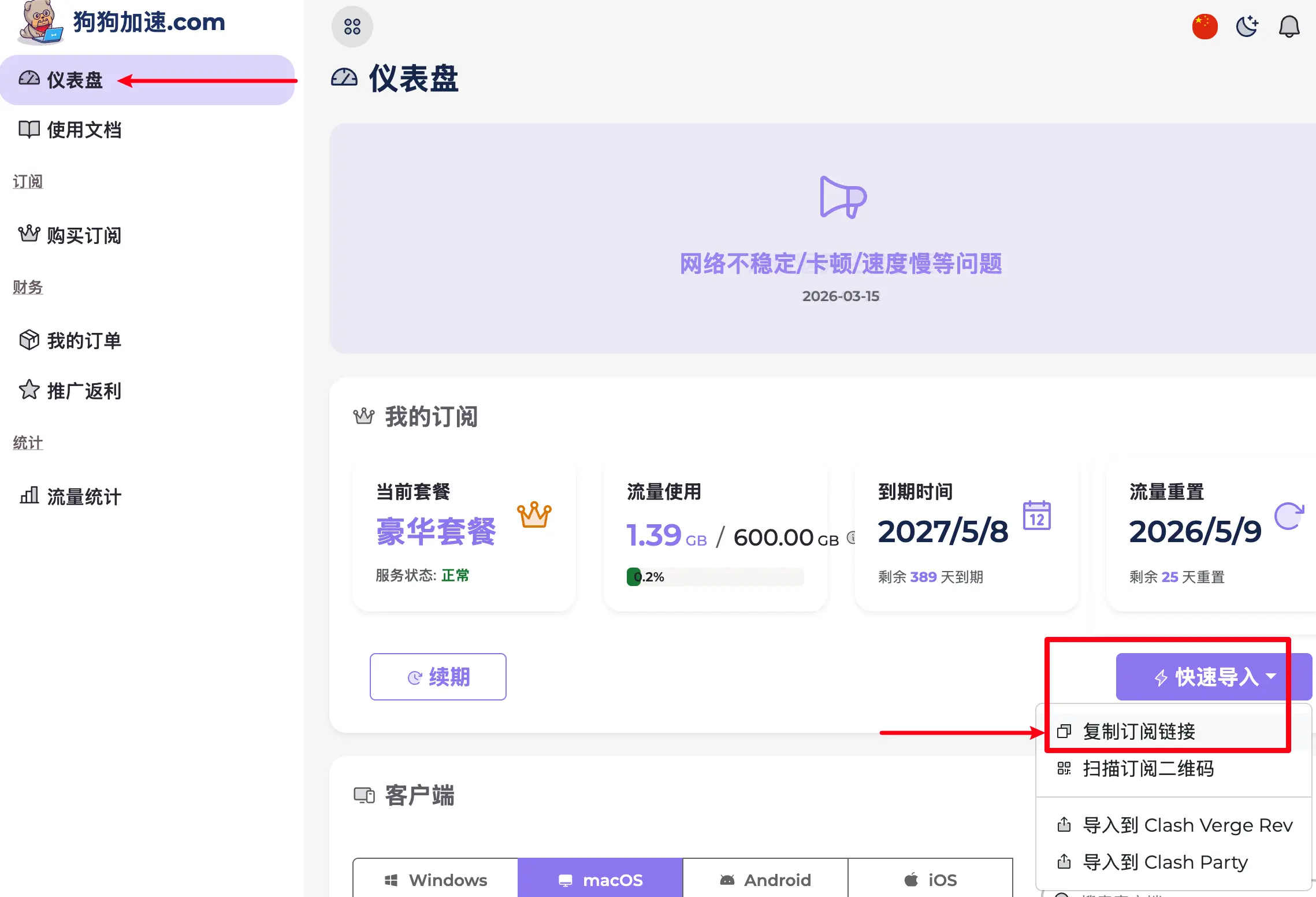
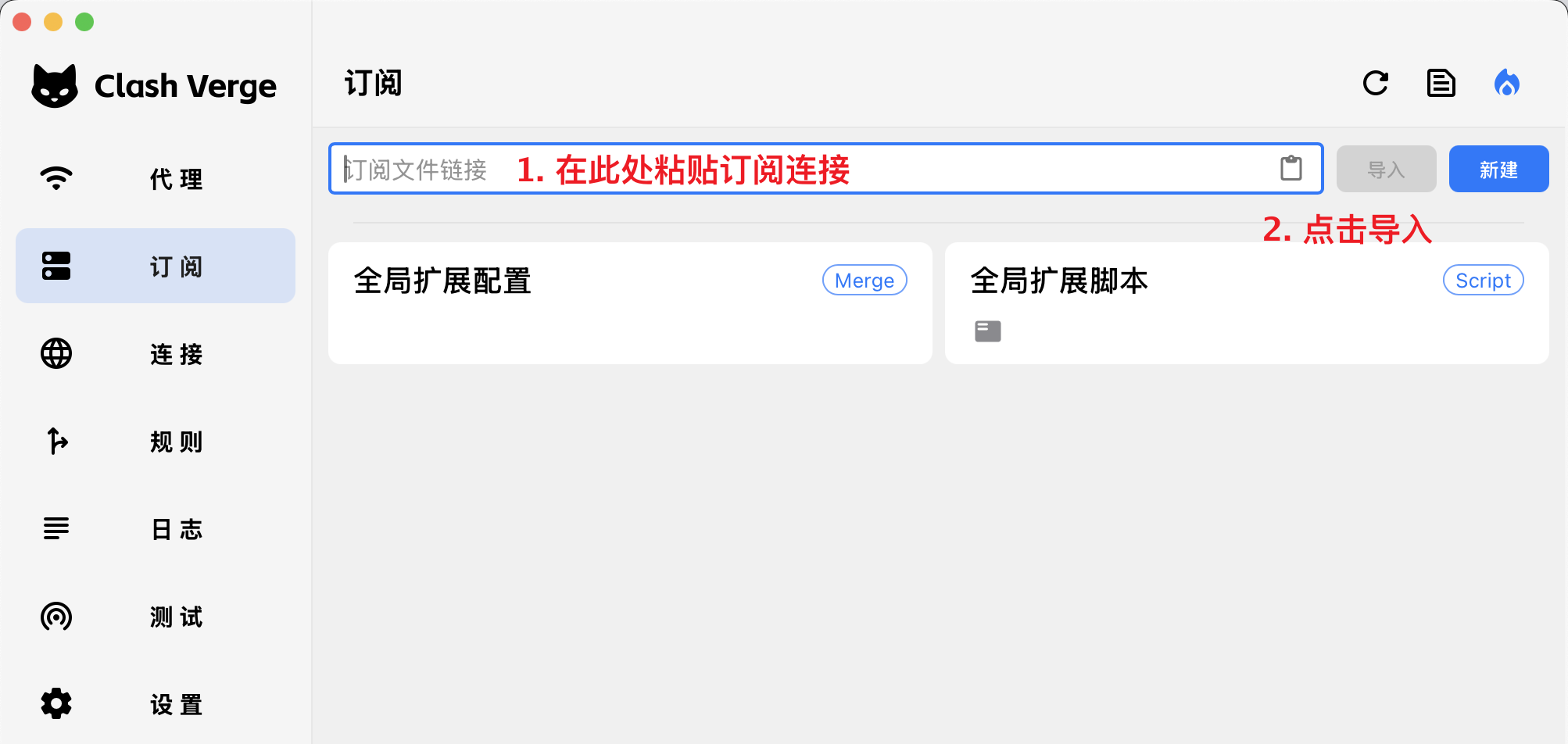
进入配置页后粘贴订阅地址,或用剪贴板直接导入;若手里是本地配置文件,把文件拖进窗口即可。截图以一份示例订阅演示完整过程:
2
挑节点:看延迟而不是看名字
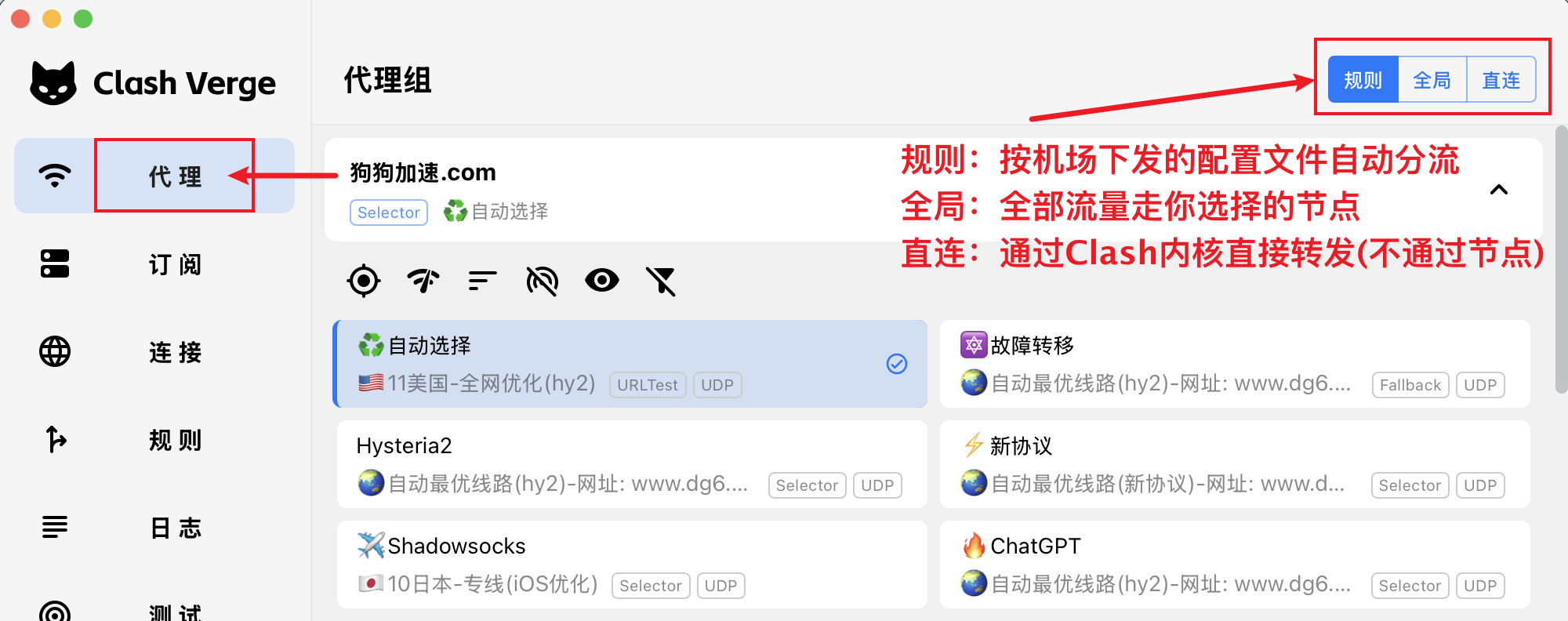
打开代理页,按延迟(Ping)数值从低到高挑选节点;也可以把策略组设为自动选择,由客户端按测速结果自行挑路。
3
开开关:系统代理还是 TUN
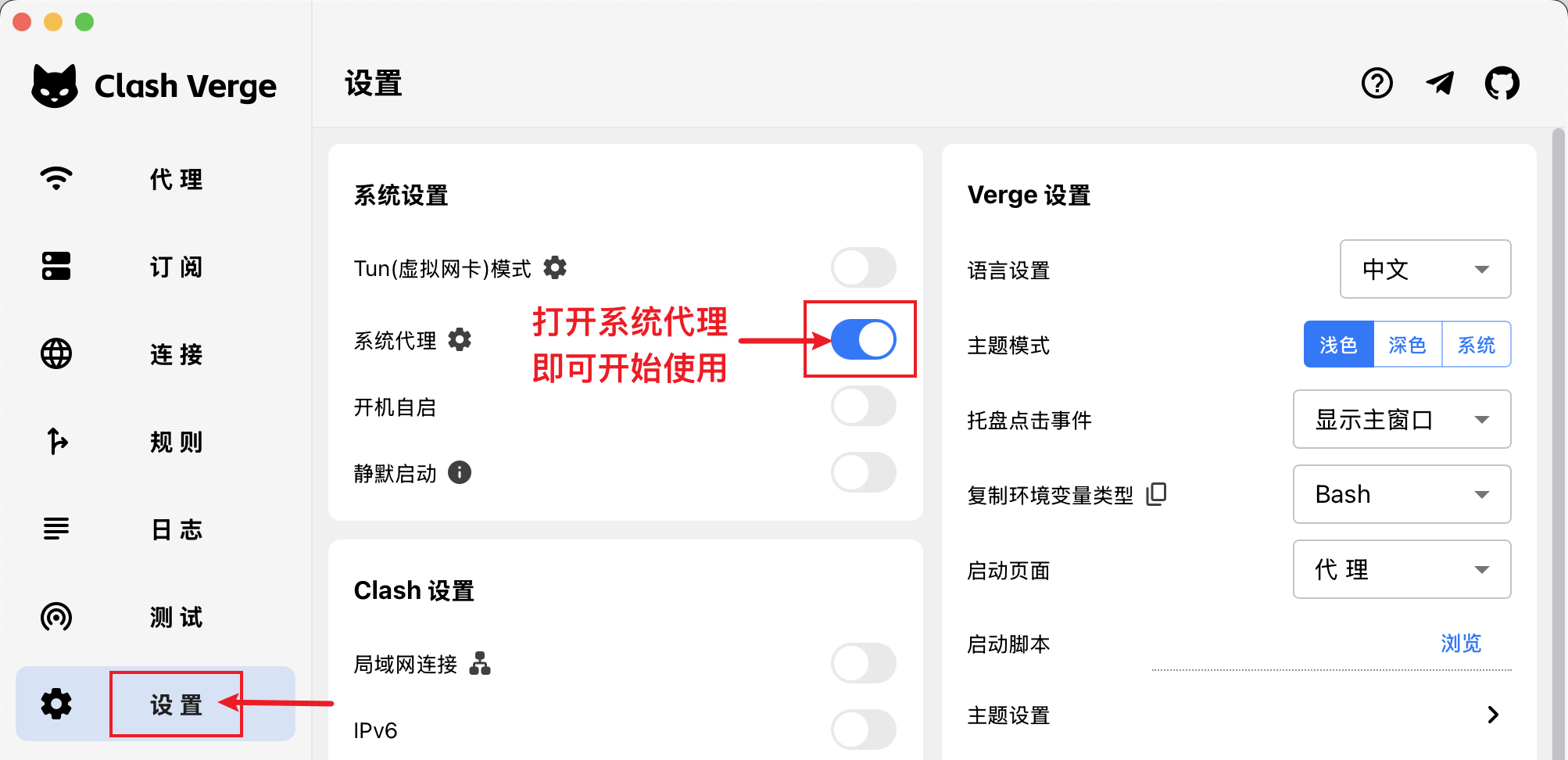
节点就绪后打开开关即可联网。两种接管方式的区别如下,按使用场景二选一:
系统代理
改写操作系统的代理设置,覆盖绝大多数浏览器与常规联网场景,额外开销最小。
TUN 模式
安装虚拟网卡接管整机流量,游戏、命令行这类不读系统代理的程序同样生效。
跑通之后的自检清单
- 配置页显示订阅已更新,节点列表不为空。
- 代理页能看到实时速率或延迟数值。
- 浏览器可正常访问外网;只有部分程序不通时,改用 TUN 模式再试。